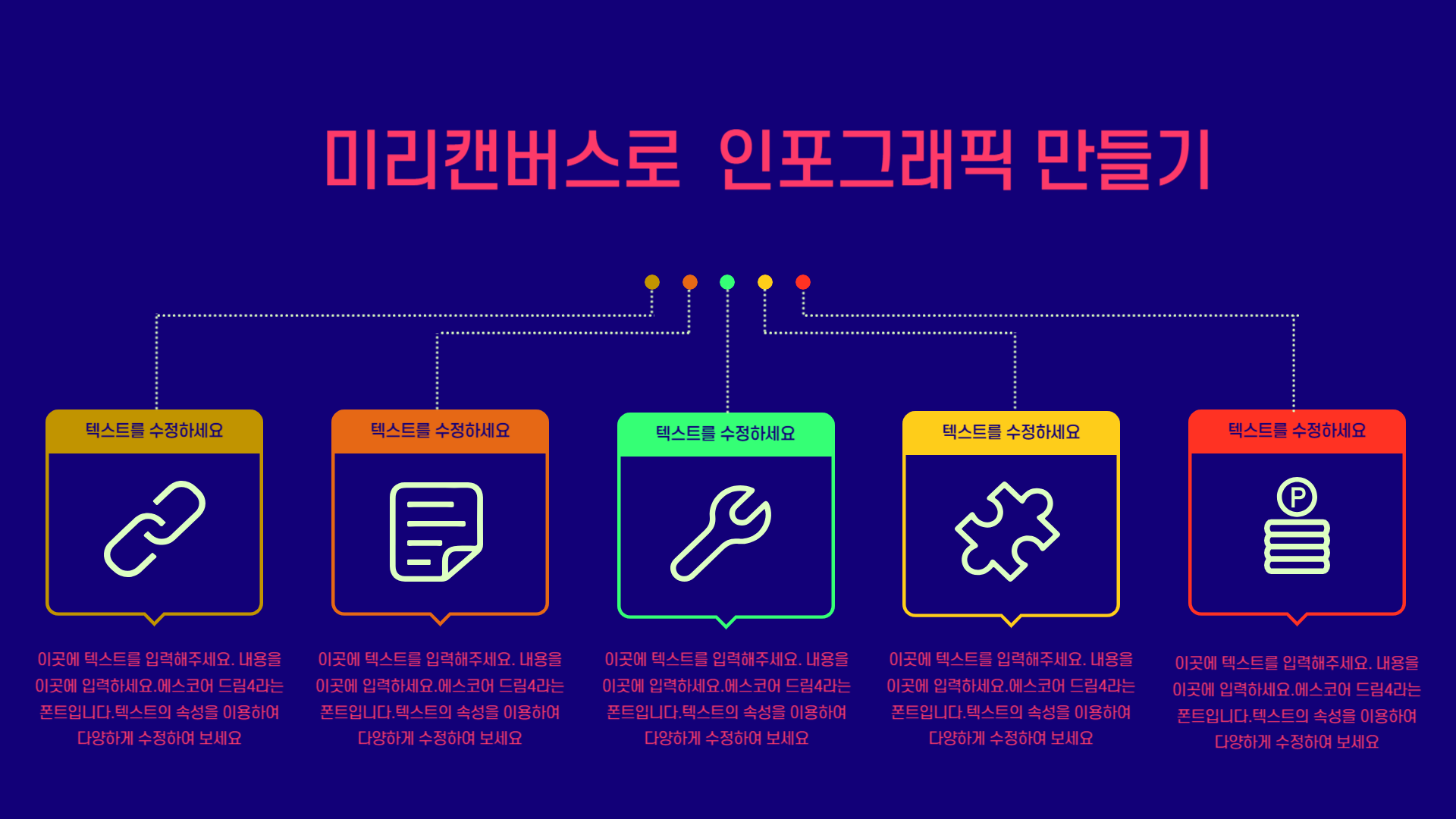
미리캔버스 AI 인포그래픽 정복하기: 복잡한 정보도 1분 만에 시각화하는 꿀팁!
디자인에 진심인 미리캔버스 구독자 여러분! 👋 어제 크리스마스 인사말 만들기에 이어, 오늘은 미리캔버스의 '사기급' 기능인 [AI 인포그래픽] 활용법을 들고 왔습니다.
복잡한 수치와 딱딱한 정보들을 한눈에 들어오게 만드는 인포그래픽, 이제 전문가에게 맡기지 마세요.
우리에겐 미리캔버스가 있으니까요! AI가 구조를 잡아주고 우리는 클릭만 하면 되는 마법 같은 팁, 지금 시작합니다.
💡 1단계: AI 인포그래픽, 어디서 시작하나요?
미리캔버스 작업 화면 왼쪽 메뉴 바를 주목해 주세요. [템플릿] 혹은 [AI 도구] 메뉴에서 시작할 수 있습니다.
- 검색어의 디테일: 단순히 "인포그래픽"만 검색하기보다 "단계별 프로세스", "수치 비교", "연혁" 등을 입력해 보세요.
- AI 추천 레이아웃: 텍스트를 입력하면 적절한 도표 구조를 제안해 주는 기능을 활용하면 구상 시간을 대폭 줄일 수 있습니다.
🎨 2단계: 가독성을 높이는 AI 요소 배치 기술
내용을 채울 때 미리캔버스의 스마트한 요소들을 활용하면 퀄리티가 수직 상승합니다.
| 인포그래픽 유형 | 추천 활용 요소 | 시각 효과 |
|---|---|---|
| 타임라인형 | 화살표, 점선, 연도 아이콘 | 시간 흐름 파악 용이 |
| 비교형 (VS) | 대비 색상, 중앙 분할선 | 차이점 극대화 |
| 통계형 | 스마트 차트, 퍼센트 도형 | 데이터 신뢰도 상승 |
✍️ 3단계: AI가 제안하는 텍스트와 폰트의 조화
인포그래픽의 핵심은 '다이어트'입니다. 글자 수를 과감히 줄여야 시선이 머뭅니다.
- 텍스트 위계 설정: 제목은 굵게(Bold), 설명은 가늘게 설정하여 시선의 우선순위를 정해주세요.
- 텍스트 스타일 활용: [텍스트 스타일] 메뉴에서 미리 세팅된 조합을 클릭하면 전문가 수준의 타이포그래피가 적용됩니다.
🚀 4단계: 색상 조합(Palette)으로 디자인 완성도 높이기
배색이 고민될 땐 미리캔버스 전문가들이 만든 [테마] 메뉴를 클릭해 보세요. 전체적인 색감을 클릭 한 번으로 조화롭게 변경할 수 있습니다. 브랜드 고유 컬러가 있다면 로고에서 색상을 추출해 메인 컬러로 사용해 보세요.
📥 5단계: 목적에 맞는 저장과 공유
- JPG/PNG: 일반적인 웹 게시용으로 적합합니다.
- SVG: 인쇄용이나 대형 스크린용으로, 확대해도 깨지지 않는 벡터 파일입니다.
- PPT 내보내기: 발표 자료로 수정이 필요할 때 최고의 선택입니다.
글을 마치며:성공적인 인포그래픽을 위한 체크리스트
오늘 알려드린 미리캔버스 AI 인포그래픽 활용법, 도움이 되셨나요? 복잡한 데이터를 쉽고 예쁘게 전달하는 것만큼 강력한 마케팅 도구는 없답니다. 디자인 잘 몰라도 쉽게 만들수 있는 미리캔버스 인포그래픽을 통해 좀더 시각화해보세요
미리캔버스에서 크리스마스 인사말 만들기
미리캔버스에서 뚝딱! 특별한 크리스마스 소셜미디어 인사말 만들기 (Feat. 구독자 꿀팁 대방출!) 벌써 2025년도 막바지에 다다랐네요. 길거리에 캐롤이 울려 퍼지는 걸 보니 가슴이 몽글몽글해지
dnjfcjsrkwk.com
'it' 카테고리의 다른 글
| 윈도우 메모장이 안보일때 해결법(너무 쉬움 주의) (0) | 2025.12.20 |
|---|---|
| 미리캔버스 공동작업 하는 방법 완벽정리 (0) | 2025.12.18 |
| 미리캔버스에서 크리스마스 인사말 만들기 (1) | 2025.12.16 |
| 카카오톡 개인정보 보호하는 설정방법 8가지 (최신 보안 가이드) (0) | 2025.12.09 |
| 구글 애드센스 세금 양식 작성법(개인 및 개인사업자 등록방법) (1) | 2025.12.08 |


