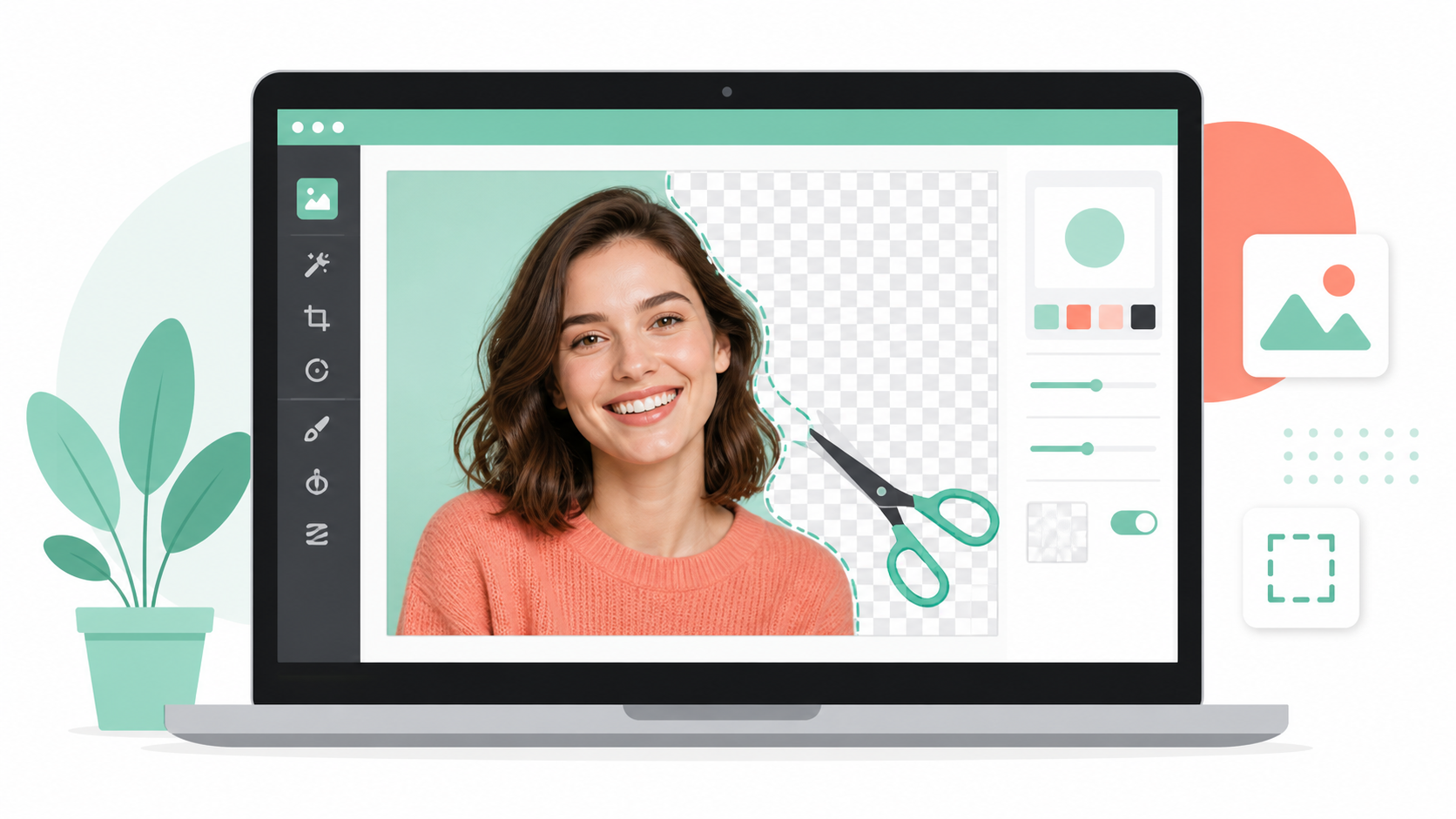
미리캔버스에서 사진 배경을 지우고 싶은데 메뉴가 어디 있는지 못 찾겠다면, 답은 생각보다 간단합니다. 캔버스에 올린 사진을 클릭한 뒤 왼쪽 '쉬운 편집' 영역의 [배경 제거]를 누르면 AI가 배경을 알아서 지워 줍니다. 포토샵처럼 펜 툴로 외곽선을 따지 않아도 되고, 보통 몇 초 안에 끝납니다.
다만 이 기능은 버튼을 누르는 것까지가 절반입니다. 나머지 절반은 AI가 남긴 자잘한 배경을 [지우기/복원하기]로 다듬는 일과, 저장할 때 PNG와 '투명한 배경'을 함께 체크하는 일입니다. 이 두 가지를 놓치면 분명히 지웠는데 저장하니 흰 바탕이 되어 버리기 쉽습니다.
이 글은 2026년 11월 기준 미리캔버스 웹 에디터 화면을 기준으로, 배경 제거 위치부터 세부 수정, 투명 PNG 저장, 안 될 때 체크리스트까지 순서대로 정리했습니다.
3줄 요약
- 사진 선택 → 왼쪽 [쉬운 편집] → [배경 제거]
- 어긋난 부분은 연필(수정) 버튼 → [지우기] 또는 [복원하기]
- 저장은 다운로드 → PNG → [투명한 배경] 체크
1. 미리캔버스 배경 제거 메뉴는 어디에 있나요?
배경 제거는 미리캔버스 에디터에서 사진을 선택했을 때만 나타납니다. 도형이나 텍스트를 선택한 상태에서는 아무리 찾아도 보이지 않습니다.
- 미리캔버스에 로그인하고 디자인 편집 화면을 엽니다.
- 왼쪽 [업로드]로 누끼 딸 사진을 올리거나, [사진] 메뉴에서 원하는 이미지를 캔버스에 놓습니다.
- 캔버스에 놓인 사진을 클릭합니다. 왼쪽 사이드바가 [속성] 탭으로 바뀝니다.
- [쉬운 편집] 항목에서 [배경 제거]를 누릅니다. 화면 버전에 따라 'AI 쉬운 편집'으로 보이기도 합니다.
- 몇 초 기다리면 배경이 격자무늬(투명)로 바뀝니다.
미리캔버스 헬프센터 안내처럼 직접 업로드한 사진은 물론, 미리캔버스가 제공하는 [사진] 소재도 같은 방식으로 편집할 수 있습니다. 단, 아이콘·도형처럼 처음부터 벡터로 만들어진 요소는 배경이라는 개념이 없어 이 메뉴가 뜨지 않습니다.
2. 자동 결과가 아쉬울 때: 지우기와 복원하기
머리카락, 털, 얇은 끈, 피사체와 배경 색이 비슷한 사진은 일부가 남거나 반대로 잘려 나갈 수 있습니다. 이때는 처음부터 다시 하지 말고 수정(연필) 버튼으로 다듬으면 됩니다.
- 배경이 제거된 사진을 선택합니다.
- [배경 제거] 아이콘 가운데의 연필 모양 수정 버튼을 누릅니다.
- 화면이 어두워지고 격자무늬 배경의 편집 화면으로 바뀝니다.
- 왼쪽 [지우기]로 남은 배경을 문지르듯 지우고, [복원하기]로 잘못 지워진 부분을 되살립니다.
- 가장자리는 [브러시 크기]를 작게, 넓은 면적은 크게 잡고 칠합니다.
- 오른쪽 위 [편집 완료]를 누르면 적용됩니다.
꿀팁: 흰 캔버스 위에서는 지운 자리가 잘 보이지 않습니다. 사진 뒤에 진한 색 사각형을 잠깐 깔아 두고 확대해서 확인한 뒤, 확인이 끝나면 사각형만 지우면 실수가 훨씬 쉽게 보입니다.
3. 투명 PNG로 저장하는 방법
배경 제거 결과는 PNG로 저장하고 '투명한 배경'까지 체크해야 다른 디자인 위에 얹었을 때 배경이 비칩니다. JPG는 투명을 지원하지 않습니다.
- 에디터 오른쪽 위 [다운로드]를 누릅니다.
- 파일 형식에서 PNG를 선택합니다.
- 형식 아래의 '투명한 배경' 옵션을 체크합니다. PNG 선택과 투명 배경 체크는 서로 다른 설정입니다.
- 필요하면 크기와 고해상도 여부를 고른 뒤 [다운로드]를 누릅니다.
헬프센터 안내에 따르면 내가 업로드한 사진에 배경 제거를 적용하면 [업로드] 목록에 투명 배경 버전이 새로 저장됩니다. 그 이미지의 더보기(···) 메뉴에서 다운로드해도 같은 결과를 얻을 수 있습니다.
정리하면 JPG는 일반 사진 저장용, PNG는 투명 배경·로고·누끼용입니다.
4. 무료로 몇 번까지 쓸 수 있나요?
미리캔버스 요금제 페이지에는 Pro 혜택으로 '무제한 사진 배경 제거'가 표시돼 있습니다. 무료 계정은 영문 헬프센터 기준 하루 5회까지 배경 제거를 쓸 수 있고, [배경 제거] 버튼 옆에 3/5처럼 남은 횟수가 표시됩니다. 국문 헬프센터의 사진 편집 안내에는 Pro/Enterprise 지원으로 적혀 있으니, 실제 사용 가능 여부와 남은 횟수는 에디터 화면에 뜨는 표시를 기준으로 확인하는 것이 가장 정확합니다.
횟수 아끼는 순서: 미리캔버스는 배경 제거를 적용한 뒤에는 다른 사진 편집 기능을 쓸 수 없다고 안내합니다. 그래서 밝기·자르기 같은 편집을 먼저 끝내고 배경 제거를 맨 마지막에 하는 것이 좋습니다. 결과가 아쉬워도 수정 브러시로 마무리하면 재시도로 횟수를 낭비하지 않습니다.
5. 배경 제거가 안 될 때 체크리스트
- [배경 제거] 버튼이 안 보여요: 사진이 아니라 도형·텍스트·아이콘을 선택한 상태입니다. [업로드]나 [사진]으로 넣은 이미지를 클릭하세요.
- 여러 요소를 묶어서 선택했어요: 그룹을 해제하고 이미지 하나만 선택해야 메뉴가 나옵니다.
- 모바일·태블릿 앱에 메뉴가 없어요: 미리캔버스 앱은 출시 당시 AI 도구와 배경 지우기를 지원하지 않았습니다. 앱에서 보이지 않으면 PC 웹 에디터에서 열어 보세요.
- 버튼이 흐리거나 반응이 없어요: 남은 무료 횟수를 다 썼거나 일시적인 오류일 수 있습니다. 버튼 옆 횟수를 확인하고 새로고침한 뒤 다시 시도하세요.
- 이미 배경을 지운 사진에 또 적용하고 싶어요: 이미 편집된 이미지에는 다시 적용되지 않습니다. 원본 사진을 새로 업로드하세요.
- 결과가 지저분해요: 경계가 흐리거나 해상도가 낮은 사진은 결과가 거칩니다. 대비가 뚜렷한 원본을 쓰고 수정 브러시로 마무리하세요.
6. 저장했는데 흰 배경으로 보인다면
- '투명한 배경' 체크 여부를 먼저 확인합니다. JPG로 저장했다면 투명이 유지되지 않습니다.
- 이미지 뷰어가 투명 부분을 흰색으로 표시하는 경우도 많습니다. 미리캔버스에 다시 불러와 뒤에 색이 있는 사각형을 깔아 보면 진짜 투명인지 바로 확인됩니다.
- 사진 가장자리에 흰 테두리가 남았다면 저장 설정이 아니라 배경 제거 결과 문제입니다. 수정에서 [지우기]로 외곽을 다듬으세요.
7. 배경 제거한 이미지 활용 팁
- 블로그 썸네일과 카드뉴스에 인물 사진을 배경 없이 얹기
- 상세페이지 제품컷에 [그림자] 효과를 살짝 넣어 자연스럽게 붙이기
- 로고·아이콘 합성, PPT 표지, 디자인 요소 미리보기 이미지 만들기
- 미리캔버스 [배경] 메뉴로 투명 배경 대신 단색이나 패턴 배경 새로 넣기
자주 묻는 질문
Q. 배경 제거하면 원본 사진이 지워지나요?
아니요. 원본은 그대로 남고 편집된 버전이 따로 저장됩니다.
Q. 잘못 지운 부분은 되돌릴 수 있나요?
수정 화면의 [복원하기] 브러시로 되살릴 수 있습니다. 결과가 마음에 안 들면 원본으로 다시 시작해도 됩니다.
Q. 동영상도 배경 제거가 되나요?
배경 제거는 사진 편집 기능입니다. 동영상은 별도의 편집이 필요합니다.
Q. 캔바처럼 계속 무료로 쓸 수 있나요?
무료 계정은 하루 횟수 제한이 있고 Pro는 무제한입니다. 자주 쓴다면 Pro 혜택을 확인해 보세요.
마무리
정리하면 사진 선택 → [배경 제거] → 수정(연필)로 다듬기 → 다운로드 PNG와 '투명한 배경' 체크, 이 네 단계만 기억하면 됩니다. 포토샵 없이도 누끼 이미지를 몇 분 안에 만들 수 있으니 썸네일이나 상세페이지 작업할 때 한 번씩 써 보세요.
이 글은 2026년 11월 기준 미리캔버스 웹 에디터 화면을 참고해 작성했습니다. 메뉴 이름과 위치는 업데이트에 따라 달라질 수 있으며, 자세한 내용은 미리캔버스 헬프센터에서 확인할 수 있습니다.
'it' 카테고리의 다른 글
| 인스타그램 사진 화질 저하 해결, '고화질로 업로드' 설정 3분 정리 (2026년 11월 기준) (0) | 2026.11.26 |
|---|---|
| 카카오톡 대화 백업·복원 방법, 폰 바꾸기 전 5분이면 끝 (2026년 11월 기준) (0) | 2026.11.25 |
| 인스타 사용제한모드 하면 상대방이 알까? 설정·해제 방법 (2026년 11월 기준) (0) | 2026.11.15 |
| 안 쓰는 노트북과 고장 난 가전제품 무료로 안전하게 버리는 법 (0) | 2026.01.06 |
| 스마트폰에 갑자기 생긴 AI 버튼, 지우거나 안 보이게 하는 방법 (1) | 2026.01.05 |


