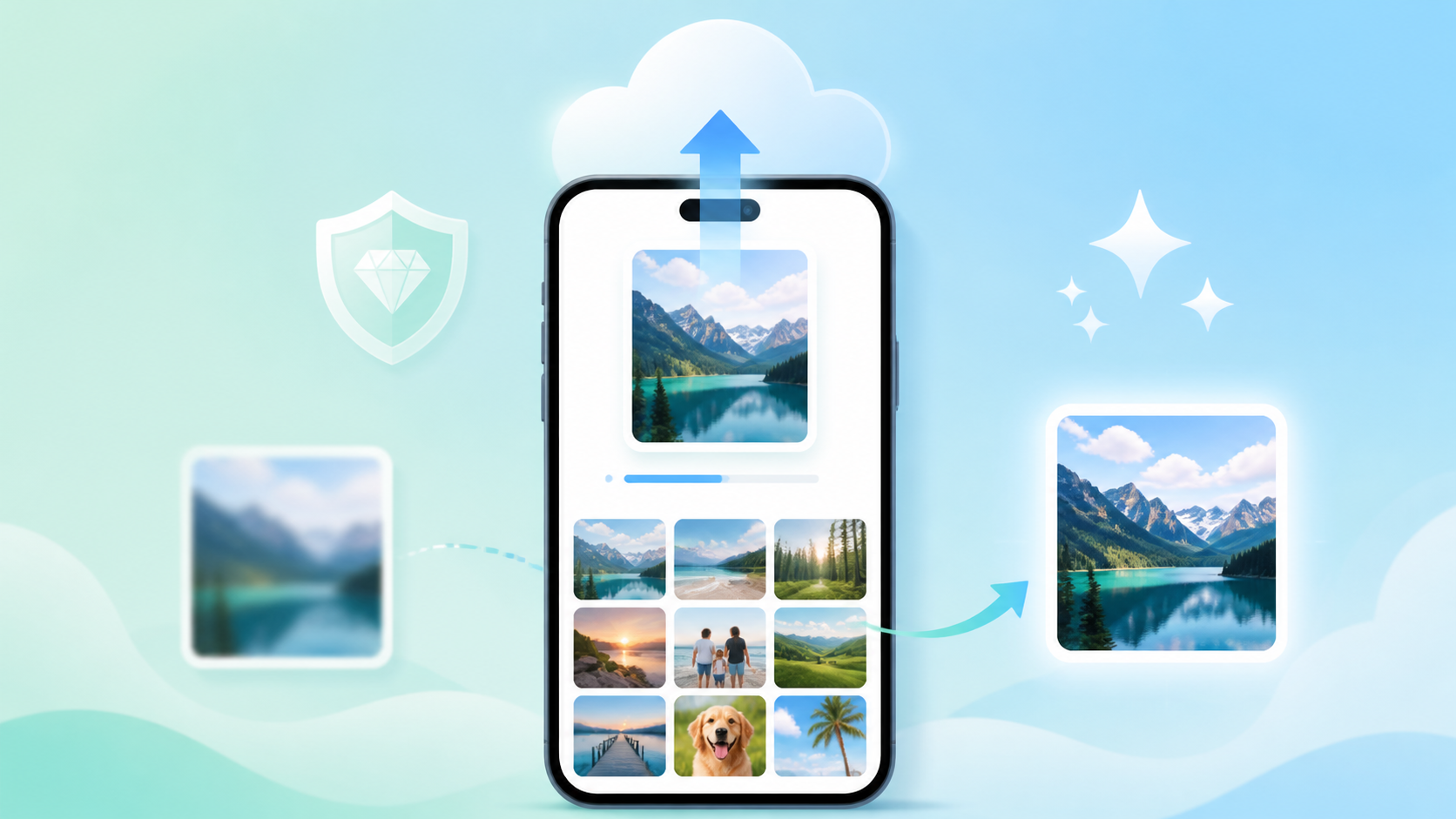
인스타그램에 올린 사진이 원본보다 흐릿하게 보이는 건 내 폰이나 카메라 탓이 아니라, 인스타그램이 업로드할 때 사진을 자동으로 압축하기 때문입니다. 이 압축을 '최대한 덜 하라'고 알려주는 설정이 바로 고화질로 업로드이고, 켜는 데 30초면 충분합니다.
2026년 11월 현재 앱 기준 경로는 프로필 → ☰ → 설정 및 활동 → 내 앱 및 미디어 → 미디어 품질 → 고화질로 업로드입니다. 예전 글에 나오는 '데이터 사용량 및 미디어 품질'이라는 이름은 바뀌었으니, 메뉴가 안 보이면 '미디어'로 검색해 보세요.
핵심 3줄 요약
1. 화질 저하의 원인은 대부분 인스타그램의 자동 압축입니다.
2. 프로필 → ☰ → 설정 및 활동 → 내 앱 및 미디어 → 미디어 품질에서 고화질로 업로드를 켜면 됩니다.
3. 설정을 켜도 원본이 저화질이면 살아나지 않습니다. 1080px 이상 원본 + 와이파이 업로드가 함께 가야 합니다.
1. 인스타 사진 화질이 떨어지는 이유 3가지
① 업로드할 때 앱이 자동으로 압축한다
인스타그램은 전 세계 사용자가 끊김 없이 보도록 올린 사진·영상을 다시 압축해 저장합니다. 이 과정에서 용량이 크게 줄고, 세밀한 부분부터 뭉개집니다. 기본값은 '네트워크 상태에 맞춰 자동 조절'이라, 고화질 원본을 올려도 손실이 생깁니다.
② 고화질로 업로드가 꺼져 있다
이 설정은 처음부터 켜져 있지 않습니다. 데이터 사용량과 업로드 시간을 아끼기 위한 기본값이기 때문에, 화질이 중요한 사람은 직접 켜야 합니다.
③ 셀룰러 데이터 사용량 절약이 켜져 있다
같은 설정 화면에 있는 셀룰러 데이터 사용량 절약이 켜져 있으면, LTE·5G 환경에서 앱이 파일을 더 작게 줄여 올립니다. 고화질이 목적이라면 이 항목도 함께 확인하세요.
2. 고화질로 업로드 켜는 방법 (3단계)
안드로이드·아이폰 모두 순서는 같습니다.
1단계 인스타그램 앱을 열고 오른쪽 아래 프로필 사진을 누릅니다.
2단계 오른쪽 위 ☰(메뉴) → 설정 및 활동을 누르고, 화면을 조금 내려 내 앱 및 미디어 항목을 찾습니다.
3단계 미디어 품질에 들어가 고화질로 업로드 오른쪽 토글을 켭니다. 같은 화면에서 셀룰러 데이터 사용량 절약이 켜져 있다면 함께 꺼 주세요.
토글을 켜면 업로드 용량과 시간이 조금 늘어나는 대신, 네트워크 상황과 상관없이 항상 고화질 우선으로 올라갑니다. 반대로 꺼 두면 다시 네트워크에 맞춰 자동 조절됩니다.
3. 설정보다 중요한 '원본 준비'
고화질로 업로드는 이미 나쁜 사진을 좋게 만드는 기능이 아닙니다. 저화질 원본을 올리면 그대로 흐릿하게 올라갑니다. 그래서 아래 두 가지가 같이 가야 합니다.
해상도는 1080px 이상으로
인스타그램 피드 사진은 가로 기준 1080px이 사실상 상한입니다. 그보다 큰 사진은 줄여서 올리고, 작은 사진은 늘려 봐야 흐려지기만 합니다. 카카오톡으로 받은 사진처럼 이미 줄어든 파일은 화질이 살아나지 않으니, 가능하면 촬영한 원본 파일을 올리세요.
비율은 미리 맞춰 두기
세로로 긴 사진을 올릴 때 앱에서 잘라내면 화질 손실이 한 번 더 생깁니다. 피드는 4:5(1080×1350), 정사각형은 1:1(1080×1080), 스토리·릴스는 9:16(1080×1920)에 맞춰 두고 올리면 잘림과 재압축을 줄일 수 있습니다.
4. 올릴 때 지키면 좋은 습관 5가지
1. 인스타 앱 안의 카메라보다 기본 카메라 앱으로 찍고 앨범에서 불러오기 — 앱 내 촬영은 해상도가 낮게 잡히는 경우가 있습니다.
2. 앱에서 필터·스티커를 여러 번 겹쳐 저장하지 않기 — 저장할 때마다 다시 압축됩니다.
3. 업로드 중에는 앱을 닫거나 다른 앱으로 전환하지 않기 — 중간에 끊기면 낮은 화질로 대체 업로드됩니다.
4. 가능하면 와이파이에서 올리기 — 신호가 약하면 앱이 스스로 파일을 더 줄입니다.
5. 사진 앱에서 원본이 남아 있는지 확인하기 — 편집 후 덮어쓰면 원본이 사라집니다.
5. 켰는데도 흐리다면 체크리스트
· 앱을 최신 버전으로 업데이트했는지 확인하세요. 메뉴 이름과 위치는 버전마다 조금씩 다릅니다.
· 이 설정은 계정이 아니라 앱(기기)에 저장됩니다. 폰을 바꿨거나 앱을 다시 설치했다면 다시 켜야 합니다.
· 아이폰이라면 설정 → 카메라 → 포맷에서 '높은 호환성'으로 바꾸면 HEIC 변환 과정에서 생기는 화질 손실을 줄일 수 있습니다.
· 이미 올린 게시물은 소급 적용되지 않습니다. 설정을 켠 뒤 새로 올리는 사진부터 달라집니다.
· 정지 사진은 차이가 눈에 잘 안 띌 수 있습니다. 실제로 체감이 큰 쪽은 영상과 스토리입니다.
자주 묻는 질문
Q. 켜면 데이터를 많이 쓰나요?
네, 원본에 가깝게 올리기 때문에 업로드 용량이 늘어납니다. 사진 몇 장은 큰 차이가 없지만 영상은 차이가 큽니다. 데이터가 아깝다면 와이파이에서만 올리세요.
Q. 이미 흐리게 올린 사진도 살릴 수 있나요?
아니요. 인스타그램에 저장된 압축본이 기준이라, 설정을 켜도 지난 게시물 화질은 그대로입니다. 다시 올리는 방법뿐입니다.
Q. 스토리·릴스도 같은 설정인가요?
네, 같은 '미디어 품질' 설정이 사진·영상·스토리·릴스에 함께 적용됩니다. 다만 영상은 원본 자체의 화질과 길이 영향이 더 큽니다.
Q. 프로페셔널 계정으로 바꾸면 화질이 좋아지나요?
아니요. 계정 종류와 화질은 관계없습니다. 위 설정과 원본 상태가 전부입니다.
마무리
인스타그램 화질 문제는 ① 미디어 품질에서 고화질로 업로드 켜기 ② 1080px 이상 원본 준비 ③ 와이파이에서 업로드 이 세 가지로 거의 정리됩니다. 오늘 한 번만 설정해 두면, 폰을 바꾸기 전까지는 계속 고화질로 올라갑니다.
사진을 오래 보관하고 싶다면, 인스타에 올리기 전 원본을 클라우드나 PC에 한 번 더 백업해 두는 것도 잊지 마세요 :)
'it' 카테고리의 다른 글
| 미리캔버스 배경 제거(누끼 따기) 방법, 투명 PNG 저장까지 3분 정리 (2026년 11월 기준) (0) | 2026.11.26 |
|---|---|
| 카카오톡 대화 백업·복원 방법, 폰 바꾸기 전 5분이면 끝 (2026년 11월 기준) (0) | 2026.11.25 |
| 인스타 사용제한모드 하면 상대방이 알까? 설정·해제 방법 (2026년 11월 기준) (0) | 2026.11.15 |
| 안 쓰는 노트북과 고장 난 가전제품 무료로 안전하게 버리는 법 (0) | 2026.01.06 |
| 스마트폰에 갑자기 생긴 AI 버튼, 지우거나 안 보이게 하는 방법 (1) | 2026.01.05 |


